Il y a 389 articles et 19 utilisateurs inscrits (ce bandeau est défini dans MediaWiki:Sitenotice)
Centreon Glpi
Créer des tickets d’incidents dans GLPI depuis Centreon au travers de l’API REST
Module Centreon
Intsllation du module OPen-tickets à partir de la documentation suivante : https://docs.centreon.com/20.04/fr/alerts-notifications/ticketing.html
Configuration Glpi
Configuration de l'utilsateur
Au sein de votre serveur GLPI, créez un utilisateur ayant les droits pour créer un ticket et pour récupérer l’ensemble des objets suivants : Entités, Catégories et Groupes.
Rendez-vous dans Administration – Utilisateurs – Cliquez sur l’utilisateur nouvellement créé et rendez-vous dans l’onglet Préférences. Récupérez la valeur de Jeton d’Api (cliquez sur le bouton Régénérer si nécessaire)
Configuration de l'API REST
Rendez-vous dans Configuration – Générale – Onglet API. et cliquez sur Ajouter un client API.
 Cliquez sur Ajouter. Récupérez la valeur de Jeton d’application (app_token).
Configuration Centreon
Rendez-vous dans Configuration – Notifications – Open Tickets – Rules et ajoutez le provider GlpiRestAPI :
Dans les champs:
- User_Token : la valeur de Jeton d’Api
- App_Token : la valeur de Jeton d’application
N'oubliez pas de remplir les champs, adress et Path, mais aussi de tester la connexion.
Configuration du Widget
Pour utiliser le widget, vous devez l'ajouter dans une vue personnalisée. Allez dans le menu Home > Custom Views, sélectionnez votre vue et cliquez sur le bouton Add widget.
Définissez un titre pour votre widget (par exemple: Open-Tickets) et sélectionnez le widget Open Tickets. Faites la même manipulation pour ajouter à nouveau ce widget.
Sur le premier widget, pour ouvrir le ticket, cliquez sur le bouton de configuration :
- Sélectionnez la règle Rule précédemment définie
- Ne cochez pas la case Opened Tickets
- Sélectionnez d'autres filtres
- Ne cochez pas les cases Display Ticket ID et Display Ticket Time
Sur le deuxième widget, pour afficher les tickets ouverts, cliquez sur le bouton de configuration :
- Sélectionnez la règle Rule précédemment définie
- Cochez la case Opened Tickets
- Sélectionnez d'autres filtres
- Cochez les cases Display Ticket ID et Display Ticket Time
Guide utilisateur
Créer un ticket
Pour ouvrir un ticket, sélectionnez le ressources à l'aide de la case à cocher et dans le menu -- More actions -- sélectionnez l'action requise :

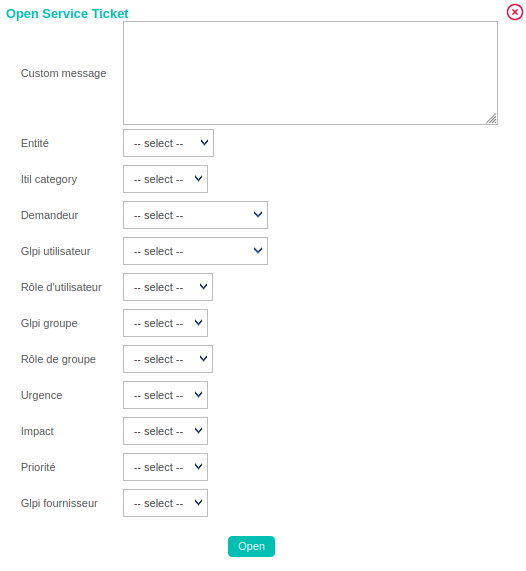
Une fenêtre s'ouvre pour saisir un commentaire. Une fois saisin cliquez sur le bouton Open pour créer le ticket :

Une fois le ticket créé, l'ID de ce dernier appraît :

Les ressources précédemment sélectionnées disparaissent du widget d'ouverture de tickets.
Fermer un ticket
Pour fermer un ticket, sélectionnez le ressources à l'aide de la case à cocher et dans le menu -- More actions -- sélectionnez l'action requise :