Il y a 389 articles et 19 utilisateurs inscrits (ce bandeau est défini dans MediaWiki:Sitenotice)
« Centreon Glpi » : différence entre les versions
Aucun résumé des modifications |
|||
| Ligne 41 : | Ligne 41 : | ||
Les ressources précédemment sélectionnées disparaissent du widget d'ouverture de tickets.<br /><br /> | Les ressources précédemment sélectionnées disparaissent du widget d'ouverture de tickets.<br /><br /> | ||
==== Fermer un ticket ==== | ==== Fermer un ticket ==== | ||
Pour fermer un ticket, sélectionnez le ressources à l'aide de la case à cocher et dans le menu -- More actions -- sélectionnez l'action requise : | Pour fermer un ticket, sélectionnez le ressources à l'aide de la case à cocher et dans le menu -- More actions -- sélectionnez l'action requise :<br /> | ||
[[Fichier:fermerticket.png]]<br /> | |||
Le ticket est fermé (pour Centreon seulement) :<br /> | |||
[[Fichier:ticketfok.png]]<br /> | |||
Les ressources précédemment sélectionnées disparaissent du widget des tickets ouverts. | |||
Dernière version du 9 juin 2021 à 08:54
Créer des tickets d’incidents dans GLPI depuis Centreon au travers de l’API REST
[modifier | modifier le wikicode]Module Centreon
[modifier | modifier le wikicode]Intsllation du module OPen-tickets à partir de la documentation suivante : https://docs.centreon.com/20.04/fr/alerts-notifications/ticketing.html
Configuration Glpi
[modifier | modifier le wikicode]Configuration de l'utilsateur
[modifier | modifier le wikicode]Au sein de votre serveur GLPI, créez un utilisateur ayant les droits pour créer un ticket et pour récupérer l’ensemble des objets suivants : Entités, Catégories et Groupes.
Rendez-vous dans Administration – Utilisateurs – Cliquez sur l’utilisateur nouvellement créé et rendez-vous dans l’onglet Préférences. Récupérez la valeur de Jeton d’Api (cliquez sur le bouton Régénérer si nécessaire)
Configuration de l'API REST
[modifier | modifier le wikicode]Rendez-vous dans Configuration – Générale – Onglet API. et cliquez sur Ajouter un client API.
 Cliquez sur Ajouter. Récupérez la valeur de Jeton d’application (app_token).
Configuration Centreon
[modifier | modifier le wikicode]Rendez-vous dans Configuration – Notifications – Open Tickets – Rules et ajoutez le provider GlpiRestAPI :
Dans les champs:
- User_Token : la valeur de Jeton d’Api
- App_Token : la valeur de Jeton d’application
N'oubliez pas de remplir les champs, adress et Path, mais aussi de tester la connexion.
Configuration du Widget
[modifier | modifier le wikicode]Pour utiliser le widget, vous devez l'ajouter dans une vue personnalisée. Allez dans le menu Home > Custom Views, sélectionnez votre vue et cliquez sur le bouton Add widget.
Définissez un titre pour votre widget (par exemple: Open-Tickets) et sélectionnez le widget Open Tickets. Faites la même manipulation pour ajouter à nouveau ce widget.
Sur le premier widget, pour ouvrir le ticket, cliquez sur le bouton de configuration :
- Sélectionnez la règle Rule précédemment définie
- Ne cochez pas la case Opened Tickets
- Sélectionnez d'autres filtres
- Ne cochez pas les cases Display Ticket ID et Display Ticket Time
Sur le deuxième widget, pour afficher les tickets ouverts, cliquez sur le bouton de configuration :
- Sélectionnez la règle Rule précédemment définie
- Cochez la case Opened Tickets
- Sélectionnez d'autres filtres
- Cochez les cases Display Ticket ID et Display Ticket Time
Guide utilisateur
[modifier | modifier le wikicode]Créer un ticket
[modifier | modifier le wikicode]Pour ouvrir un ticket, sélectionnez le ressources à l'aide de la case à cocher et dans le menu -- More actions -- sélectionnez l'action requise :

Une fenêtre s'ouvre pour saisir un commentaire. Une fois saisin cliquez sur le bouton Open pour créer le ticket :
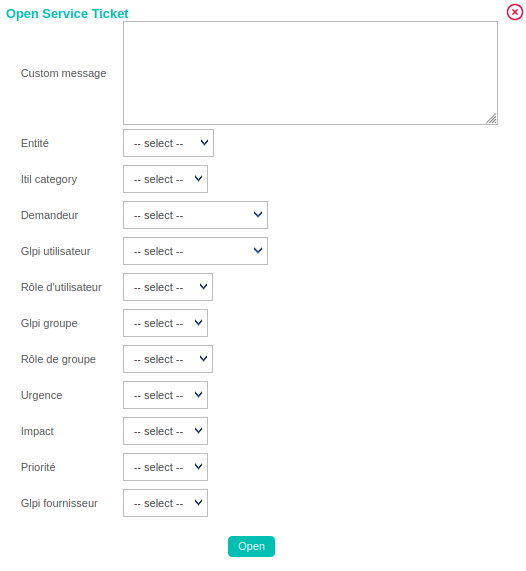

Une fois le ticket créé, l'ID de ce dernier appraît :

Les ressources précédemment sélectionnées disparaissent du widget d'ouverture de tickets.
Fermer un ticket
[modifier | modifier le wikicode]Pour fermer un ticket, sélectionnez le ressources à l'aide de la case à cocher et dans le menu -- More actions -- sélectionnez l'action requise :

Le ticket est fermé (pour Centreon seulement) :

Les ressources précédemment sélectionnées disparaissent du widget des tickets ouverts.